İşleminizi Cüzdan menüsünde bulunan Çekme paneli üzerinden gerçekleştirebilirsiniz.
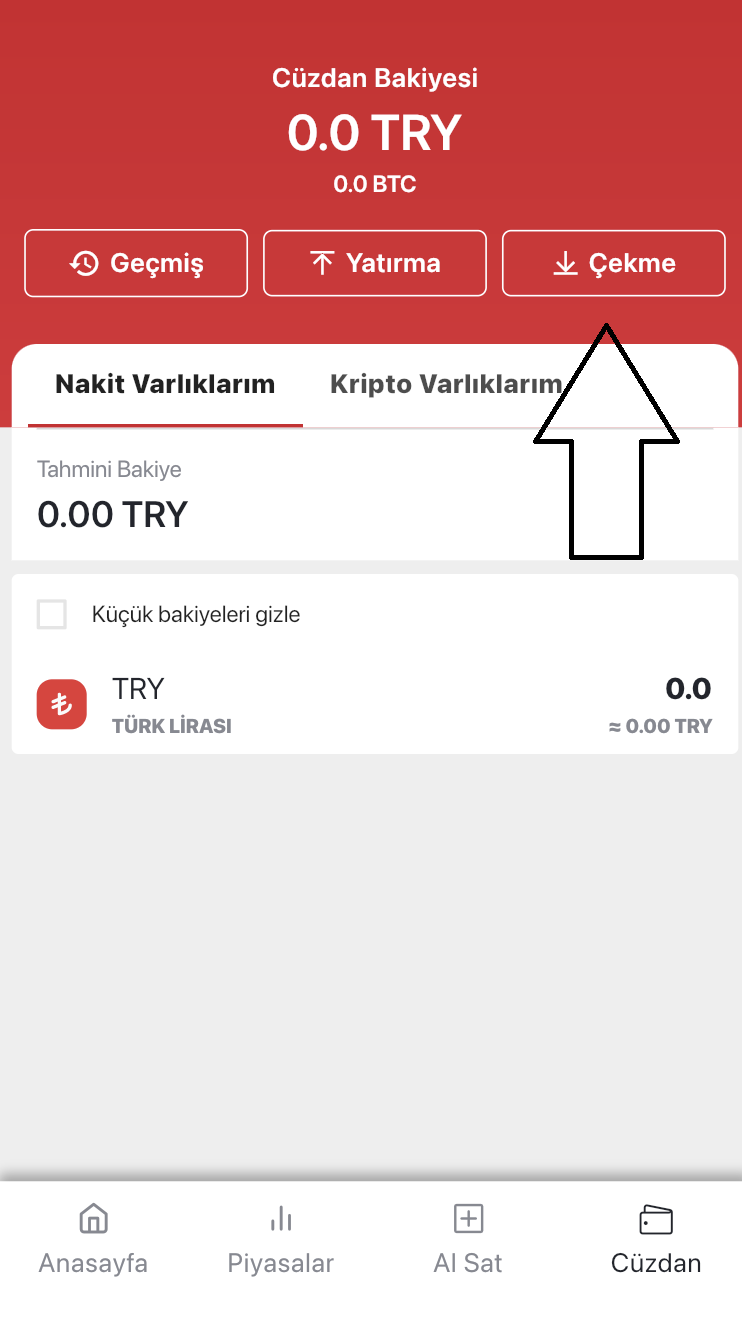
DyorEX hesabınızdan çekmek istediğiniz Kripto Para birimini seçiniz. Örneğin: BITCOIN (BTC)
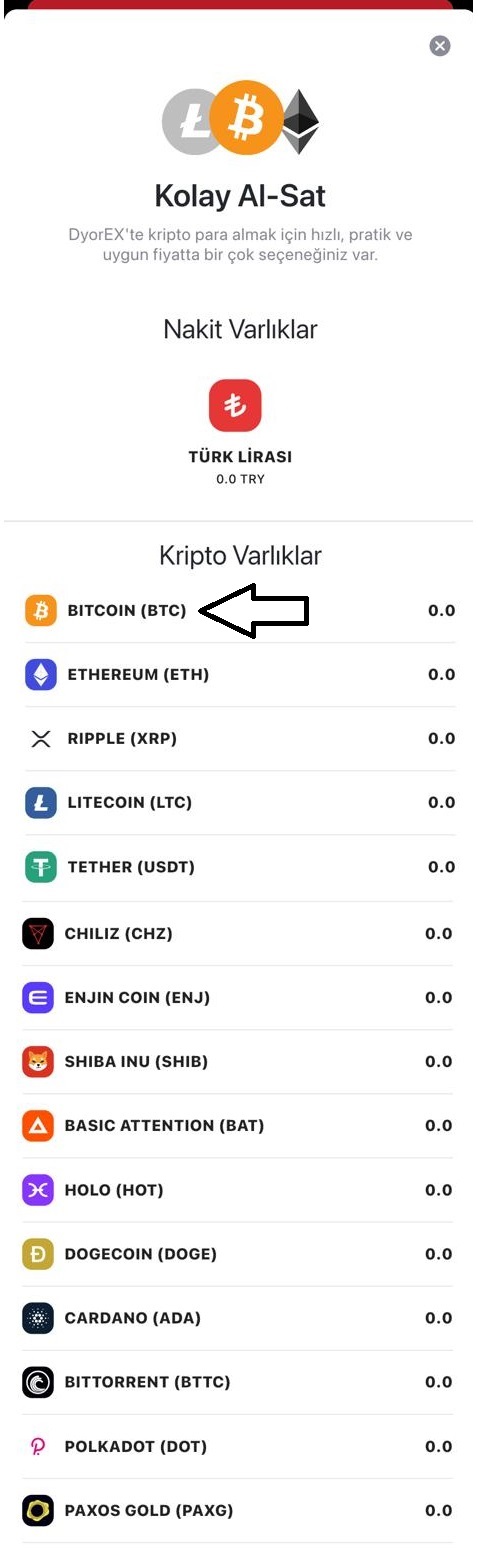
Bitcoin çekme işlemi DyorEX’deki Bitcoin hesabınızdan başka bir yere Bitcoin çekimi yapma işlemini ifade eder.
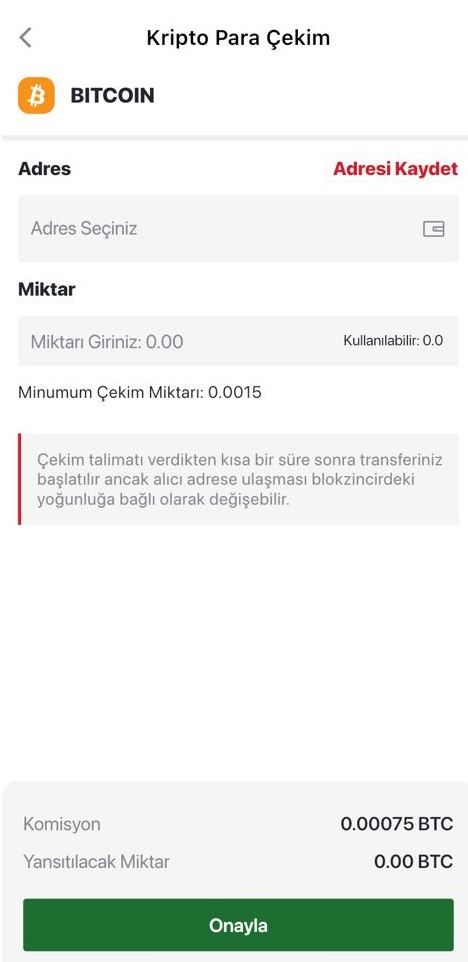
Adres kısmına, BTC göndermek istediğiniz cüzdan adresini ekleyin. Miktar kısmına, çekeceğiniz BTC miktarını girdikten sonra Onayla butonuna tıklayın. Eğer bakiyenizin tamamını çekmek istiyorsanız ( Kullanılabilir tek tık) basabilirsiniz.
Çekim işleminize ait adres ve miktar bilgilerinin doğruluğunu kontrol edip Onayla butonuna bastıktan sonra 2 aşamalı doğrulama devreye alınacaktır.
Google 2FA kullanıyorsanız, 2FA mobil uygulamanızda üretilen tek kullanımlık onay şifresini ilgili alana girip ardından açılan ekranda e-posta adresinize gönderilen onay kodunu da girerek işleminizi başlatabilirsiniz.
2 aşamalı doğrulama için SMS yöntemini kullanıyorsanız Onayla butonuna tıkladıktan sonra cep telefonunuza bir güvenlik mesajı iletilecektir. Bu mesaj çekim işlem bilgilerini doğrulamanız amacıyla gönderilmiştir. Çekim işleminize ait Adres ve Miktar bilgilerini kontrol edip doğruluğundan emin olduktan sonra SMS içeriğinde belirtilen çekim onay kodunu girerek ve ardından açılan ekranda e-posta adresinize gönderilen onay kodunu da girerek işleminizi başlatabilirsiniz.
Çekim onay işlemlerini tamamlamadığınız sürece BTC çekim talebinizi iptal edip yeni bir çekim talebi oluşturabilirsiniz.
BTC çekim talebinizi başlattıktan sonra blok ağında madenci onay süreci başlayacaktır. Cüzdan menüsünde yer alan Geçmiş sekmesine tıklayarak transferinizin durumunu takip edebilirsiniz.
DyorEX hesabınızdan çekmek istediğiniz Kripto Para birimini seçiniz. Örneğin: ETHEREUM (ETH)
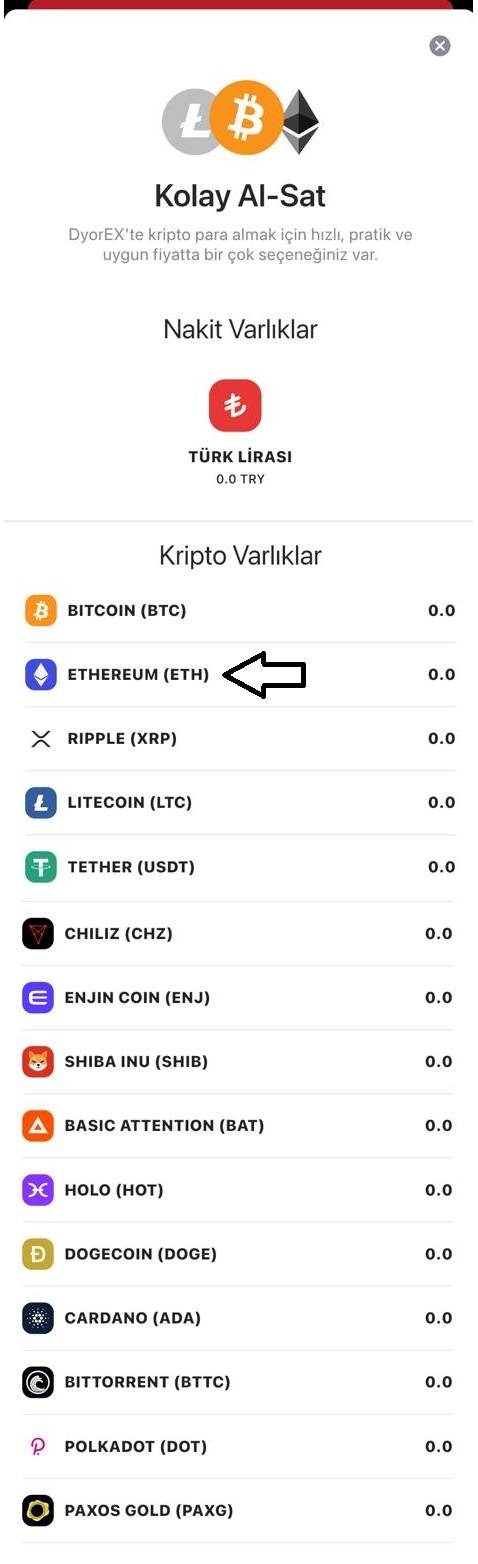
Ethereum çekme işlemi DyorEX’deki Ethereum hesabınızdan başka bir yere Ethereum çekimi yapma işlemini ifade eder.
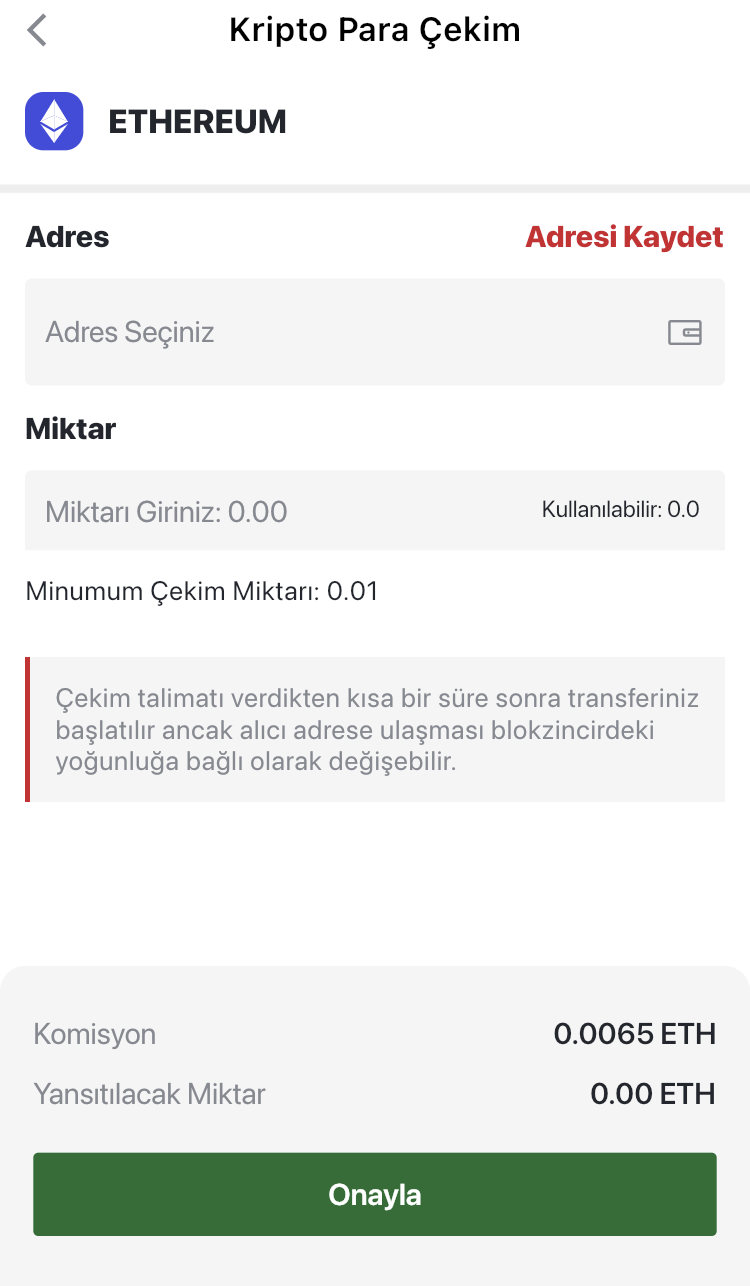
Adres kısmına, ETH göndermek istediğiniz cüzdan adresini ekleyin. Miktar kısmına, çekeceğiniz ETH miktarını girdikten sonra Onayla butonuna tıklayın. Eğer bakiyenizin tamamını çekmek istiyorsanız ( Kullanılabilir tek tık) basabilirsiniz.
Çekim işleminize ait adres ve miktar bilgilerinin doğruluğunu kontrol edip Onayla butonuna bastıktan sonra 2 aşamalı doğrulama devreye alınacaktır.
Google 2FA kullanıyorsanız, 2FA mobil uygulamanızda üretilen tek kullanımlık onay şifresini ilgili alana girip ardından açılan ekranda e-posta adresinize gönderilen onay kodunu da girerek işleminizi başlatabilirsiniz.
2 aşamalı doğrulama için SMS yöntemini kullanıyorsanız Onayla butonuna tıkladıktan sonra cep telefonunuza bir güvenlik mesajı iletilecektir. Bu mesaj çekim işlem bilgilerini doğrulamanız amacıyla gönderilmiştir. Çekim işleminize ait Adres ve Miktar bilgilerini kontrol edip doğruluğundan emin olduktan sonra SMS içeriğinde belirtilen çekim onay kodunu girerek ve ardından açılan ekranda e-posta adresinize gönderilen onay kodunu da girerek işleminizi başlatabilirsiniz.
Çekim onay işlemlerini tamamlamadığınız sürece ETH çekim talebinizi iptal edip yeni bir çekim talebi oluşturabilirsiniz.
ETH çekim talebinizi başlattıktan sonra blok ağında madenci onay süreci başlayacaktır. Cüzdan menüsünde yer alan Geçmiş sekmesine tıklayarak transferinizin durumunu takip edebilirsiniz.
DyorEX hesabınızdan çekmek istediğiniz Kripto Para birimini seçiniz. Örneğin: TETHER (USDT)
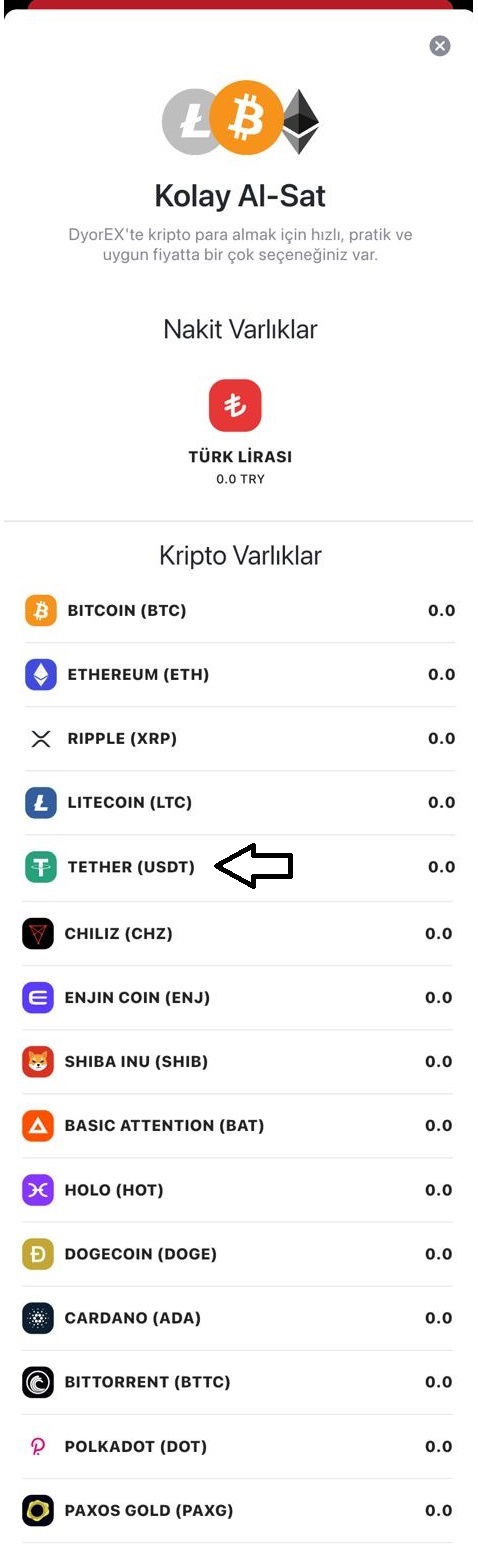
Tether çekme işlemi DyorEX’deki Tether hesabınızdan başka bir yere Tether çekimi yapma işlemini ifade eder.
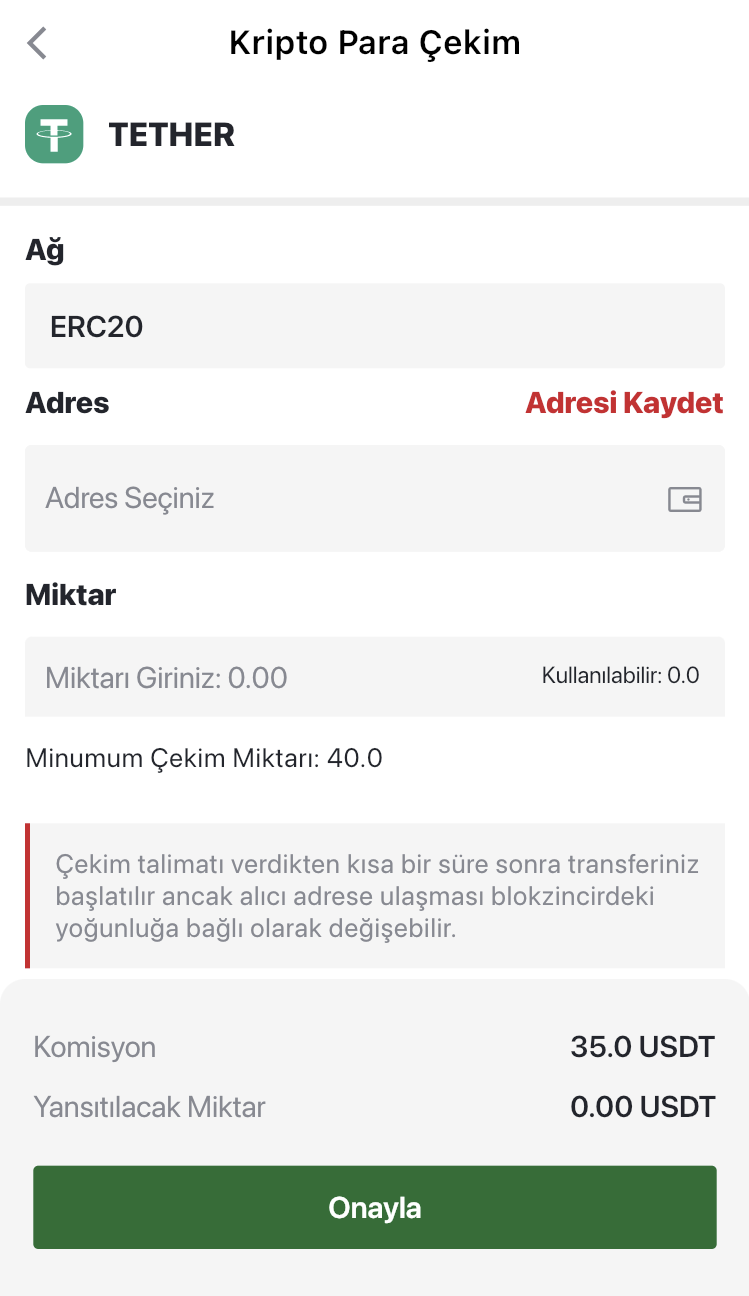
ERC20 ağında bulunan Adres kısmına Tether göndermek istediğiniz cüzdan adresini ekleyin. Miktar kısmına, çekeceğiniz USDT miktarını girdikten sonra Onayla butonuna tıklayın. Eğer bakiyenizin tamamını çekmek istiyorsanız ( Kullanılabilir tek tık) basabilirsiniz.
Çekim işleminize ait adres ve miktar bilgilerinin doğruluğunu kontrol edip Onayla butonuna bastıktan sonra 2 aşamalı doğrulama devreye alınacaktır.
Google 2FA kullanıyorsanız, 2FA mobil uygulamanızda üretilen tek kullanımlık onay şifresini ilgili alana girip ardından açılan ekranda e-posta adresinize gönderilen onay kodunu da girerek işleminizi başlatabilirsiniz.
2 aşamalı doğrulama için SMS yöntemini kullanıyorsanız Onayla butonuna tıkladıktan sonra cep telefonunuza bir güvenlik mesajı iletilecektir. Bu mesaj çekim işlem bilgilerini doğrulamanız amacıyla gönderilmiştir. Çekim işleminize ait Adres ve Miktar bilgilerini kontrol edip doğruluğundan emin olduktan sonra SMS içeriğinde belirtilen çekim onay kodunu girerek ve ardından açılan ekranda e-posta adresinize gönderilen onay kodunu da girerek işleminizi başlatabilirsiniz.
Çekim onay işlemlerini tamamlamadığınız sürece USDT çekim talebinizi iptal edip yeni bir çekim talebi oluşturabilirsiniz.
USDT çekim talebinizi başlattıktan sonra blok ağında madenci onay süreci başlayacaktır. Cüzdan menüsünde yer alan Geçmiş sekmesine tıklayarak transferinizin durumunu takip edebilirsiniz.
DyorEX hesabınızdan çekmek istediğiniz Kripto Para birimini seçiniz. Örneğin: RIPPLE (XRP)
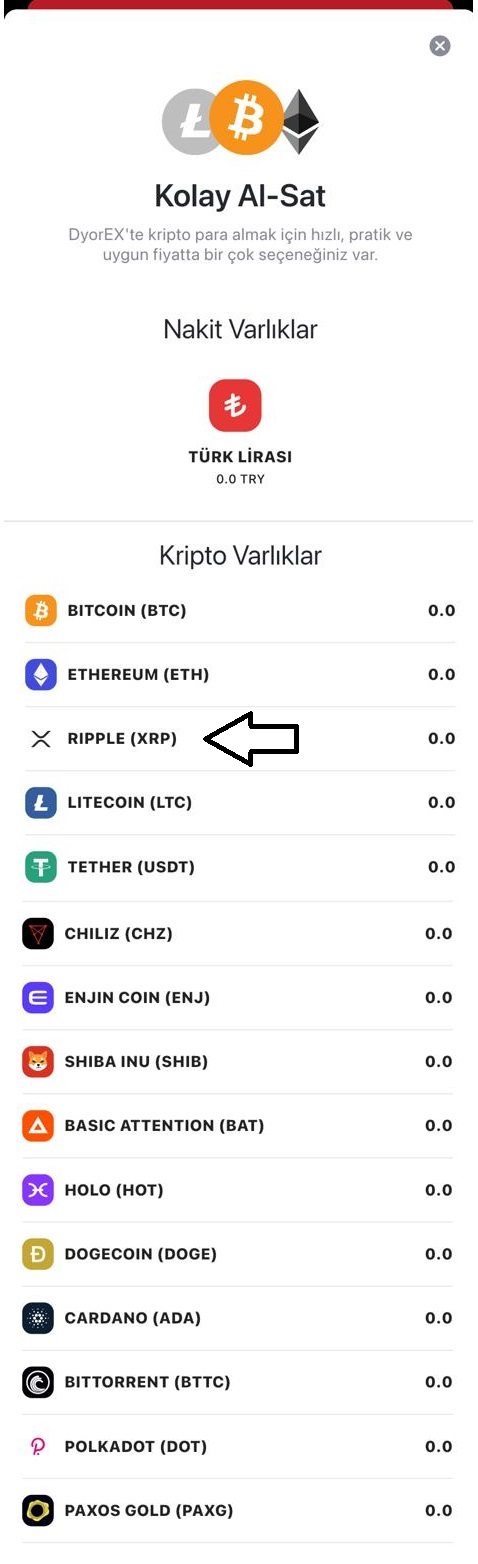
Ripple çekme işlemi DyorEX’deki Ripple hesabınızdan başka bir yere Ripple çekimi yapma işlemini ifade eder.
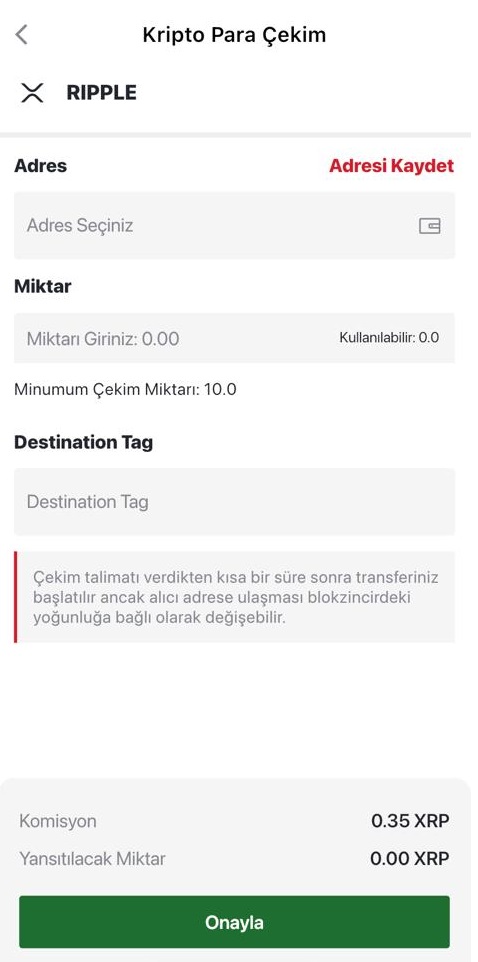
Adres kısmına, XRP göndermek istediğiniz cüzdan adresini ekleyin. Miktar kısmına, çekeceğiniz XRP miktarını girdikten sonra Onayla butonuna tıklayın. Eğer bakiyenizin tamamını çekmek istiyorsanız ( Kullanılabilir tek tık) basabilirsiniz. Ardından mutlaka Destination Tag bölümüne, gönderim yapacağınız yerdeki TAG bilginizi girmeniz gerekmektedir. TAG bilgisi girilmeden yapılan transferler alıcı borsa tarafından takip edilemez ve bakiyenize yansıtılamaz
Çekim işleminize ait adres ve miktar bilgilerinin doğruluğunu kontrol edip Onayla butonuna bastıktan sonra 2 aşamalı doğrulama devreye alınacaktır.
Google 2FA kullanıyorsanız, 2FA mobil uygulamanızda üretilen tek kullanımlık onay şifresini ilgili alana girip ardından açılan ekranda e-posta adresinize gönderilen onay kodunu da girerek işleminizi başlatabilirsiniz.
2 aşamalı doğrulama için SMS yöntemini kullanıyorsanız Onayla butonuna tıkladıktan sonra cep telefonunuza bir güvenlik mesajı iletilecektir. Bu mesaj çekim işlem bilgilerini doğrulamanız amacıyla gönderilmiştir. Çekim işleminize ait Adres ve Miktar bilgilerini kontrol edip doğruluğundan emin olduktan sonra SMS içeriğinde belirtilen çekim onay kodunu girerek ve ardından açılan ekranda e-posta adresinize gönderilen onay kodunu da girerek işleminizi başlatabilirsiniz.
Çekim onay işlemlerini tamamlamadığınız sürece XRP çekim talebinizi iptal edip yeni bir çekim talebi oluşturabilirsiniz.
XRP çekim talebinizi başlattıktan sonra blok ağında madenci onay süreci başlayacaktır. Cüzdan menüsünde yer alan Geçmiş sekmesine tıklayarak transferinizin durumunu takip edebilirsiniz.
DyorEX hesabınızdan çekmek istediğiniz Kripto Para birimini seçiniz. Örneğin: DOGECOIN (DOGE)
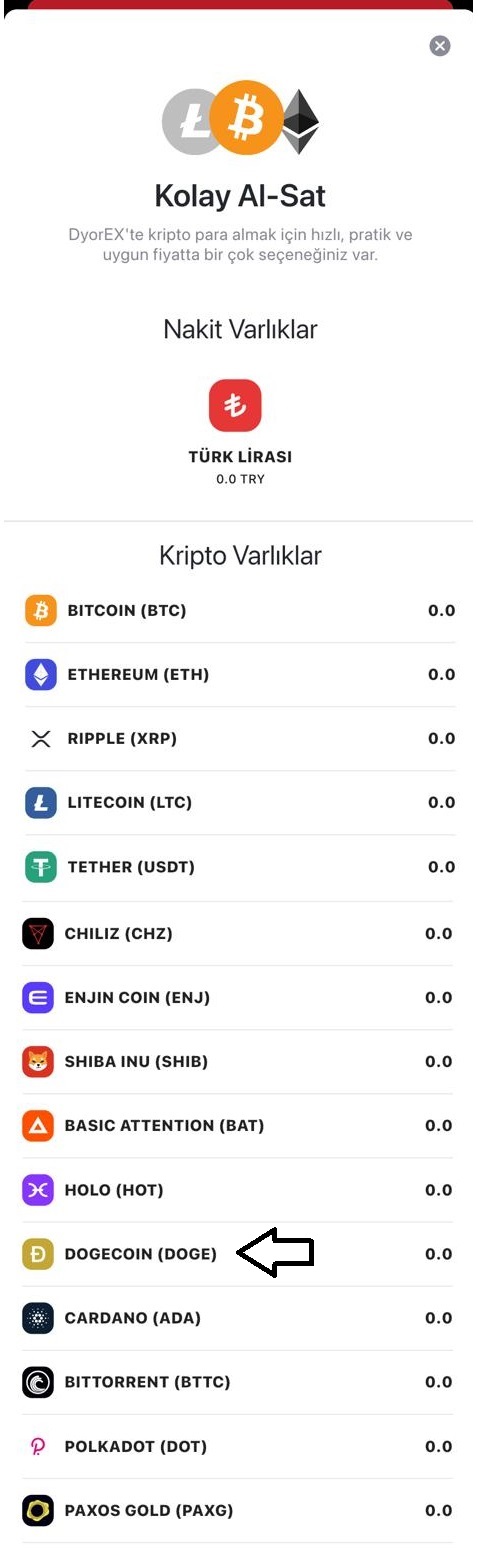
Dogecoin çekme işlemi DyorEX’deki Dogecoin hesabınızdan başka bir yere Dogecoin çekimi yapma işlemini ifade eder.
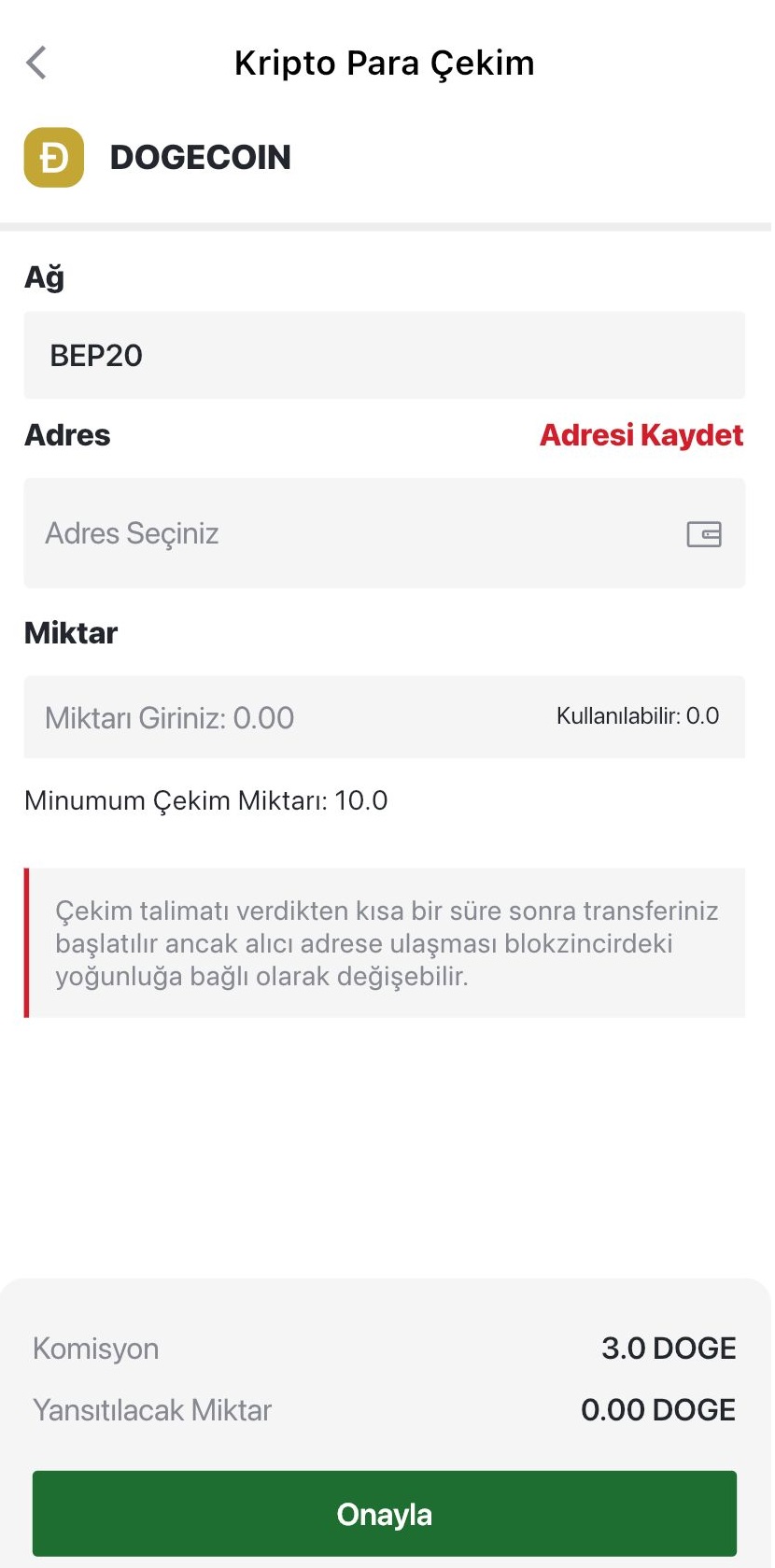
BEP20 ağında bulunan Adres kısmına Dogecoin göndermek istediğiniz cüzdan adresini ekleyin. Miktar kısmına, çekeceğiniz DOGE miktarını girdikten sonra Onayla butonuna tıklayın. Eğer bakiyenizin tamamını çekmek istiyorsanız ( Kullanılabilir tek tık) basabilirsiniz.
Çekim işleminize ait adres ve miktar bilgilerinin doğruluğunu kontrol edip Onayla butonuna bastıktan sonra 2 aşamalı doğrulama devreye alınacaktır.
Google 2FA kullanıyorsanız, 2FA mobil uygulamanızda üretilen tek kullanımlık onay şifresini ilgili alana girip ardından açılan ekranda e-posta adresinize gönderilen onay kodunu da girerek işleminizi başlatabilirsiniz.
2 aşamalı doğrulama için SMS yöntemini kullanıyorsanız Onayla butonuna tıkladıktan sonra cep telefonunuza bir güvenlik mesajı iletilecektir. Bu mesaj çekim işlem bilgilerini doğrulamanız amacıyla gönderilmiştir. Çekim işleminize ait Adres ve Miktar bilgilerini kontrol edip doğruluğundan emin olduktan sonra SMS içeriğinde belirtilen çekim onay kodunu girerek ve ardından açılan ekranda e-posta adresinize gönderilen onay kodunu da girerek işleminizi başlatabilirsiniz.
Çekim onay işlemlerini tamamlamadığınız sürece DOGE çekim talebinizi iptal edip yeni bir çekim talebi oluşturabilirsiniz.
DOGE çekim talebinizi başlattıktan sonra blok ağında madenci onay süreci başlayacaktır. Cüzdan menüsünde yer alan Geçmiş sekmesine tıklayarak transferinizin durumunu takip edebilirsiniz.
Önemli:
*Onay süresi ve transferinizin karşı cüzdana ulaşma süresi DyorEX’den bağımsızdır ve ağın yoğunluğuna göre değişiklik gösterir.
*Herhangi bir transferin DyorEX tarafından hızlandırılması mümkün olmadığı için lütfen bu yönde yapılan taleplere yanıt verilemeyeceğini unutmayın.
*Tüm işlem adımlarını tamamlayıp onay vermenize rağmen 30 dakikadan fazla süredir Geçmiş ekranında TX ID'sini göremediğiniz bir kripto para çekim talebiniz var ise lütfen "Destek Talepleriniz" bağlantısını kullanarak destek ekibimizle irtibata geçin.